I Account Control kan man avstemme konti på tvers av selskap i applikasjonen ved å eksportere en Excel-fil med alle poster på en gitt konto i Account Control på mor-/datterselskap, deretter kjører man en filimport på tilhørende konto i datter-/morselskapet. Når postene har kommet inn, kan du kjøre automatisk avstemming og hente ut rapport på vanlig måte.
Det er også mulig å avstemme mellomregningskonti på samme selskap. Fremgangsmåten for å sette disse to er lik, med unntak av hvilken konto og hvilket selskap man henter data fra.
Denne artikkelen inneholder to måter å utføre dette i Account Control:
- Avstemming av mellomregningskonti hvor transaksjoner for tilhørende konti hentes fra Account Control
- Avstemming av mellomregningskonti hvor transaksjoner for tilhørende konti hentes fra et eksternt system
Se kapitteloversikt til høyre på hjelpesiden for å navigere til scenarioet du ønsker å sette opp.
Oppsett av avstemming av mellomregningskonti med transaksjoner fra Account Control:
Steg 1: Knytt kontoer sammen
- Naviger til Administrator → Foretak og velg selskapet du ønsker å legge inn en ny konto på.
- Søk opp kontonummer og klikk på kontonavnet i listen
- Skru Snu fortegn mengde 2 av (6) for at postene skal gå riktig vei, ettersom de(n) tilhørende mellomregningskontoen(e) inneholder poster som går motsatt vei i forhold til regnskapskontoen vi har i mengde 1.
- Fyll inn kontonummer mengde 2 (7) med en navnekonvensjon som gir mening for dere. Her har vi navngitt kontoen med kontonummer fra motkonto, ettersom det gjør at vi enkelt kan importere poster eksportert direkte fra motkonto i Account Control, da kontonummeret blir lagt i en egen kolonne ved eksport.
- Fyll inn saldo (8) per ønsket oppstartsdato og oppstartsdato (9).
Her har vi valgt 0,- per 01.01.2024 ettersom vi i vårt eksempel ønsker å lese inn postene fra 2280 Balanse Avstemming AS som korresponderer til denne kontoen. De vil nulle ut åpningsposten vår, samt tilbakebetalingen av lånet til Avstemming AS, som skjer i den 08.03.24 i vårt eksempel.
Dette fører til at saldoene på kontoene vil være "invers" av hverandre i Account Control frem til lånet er tilbakebetalt, så det vil bli et avvik på åpne poster-rapport frem til dette skjer. Det kan være mer hensiktsmessig å benytte en standardrapport i dette tilfellet, ettersom den vil vise alle poster som ikke er avstemt, som vil si at de finnes på den ene "siden", men mangler på den andre, samt at den ikke inkluderer saldo på kontoene, som kunne vist et avvik på åpne poster-rapport.
Det går også an å benytte en Åpne poster-rapport, men det kan som sagt føre til at det blir et avvik i bunnen av rapporten. - For at autoavstemmingen skal fungere best mulig, kan man benytte regelmalen for kontoserie 19 som angitt i steg 10.
- Klikk på OK når du har fylt inn all informasjon.
Om du ønsker å avstemme flere enn én mellomregningskonto i mengde 2, kan du benytte deg av klienttypen "Multi-account". Den eneste forskjellen mellom den typen og standard kontotype er at du har muligheten til å legge til så mange kontoer du ønsker i mengde 1 og mengde 2. Se bilde under for eksempel på hvordan du kan legge opp flere mellomregningskonti på en klient.
Steg 2: Opprett importskript og knytt til den nye kontoen
- Naviger til Administrator → Importskript og trykk på Legg til skript.
- Om postene er hentet fra en annen konto i Account Control via funksjon for Excel-eksport, kan du benytte importskriptet Excel-eksport fra Account Control) i felt (4), og lime inn teksten under i felt 5:
FILTYPE;Excel
BARENYE;Dato1;
BARENYE;Belop;
[Transer]
Kontonr;3
ID;??.??.????;5
Dato1;5;DD.MM.YYYY
Dato2;6;DD.MM.YYYY
Belop;7
Billagsnr;9
Tekst;10
Dim1;11
Ref;12
Buntref;13
Tekstkode;14
Notat;16
- Klikk på Legg til (6).
Steg 3: Knytt importskript til den nye kontoen
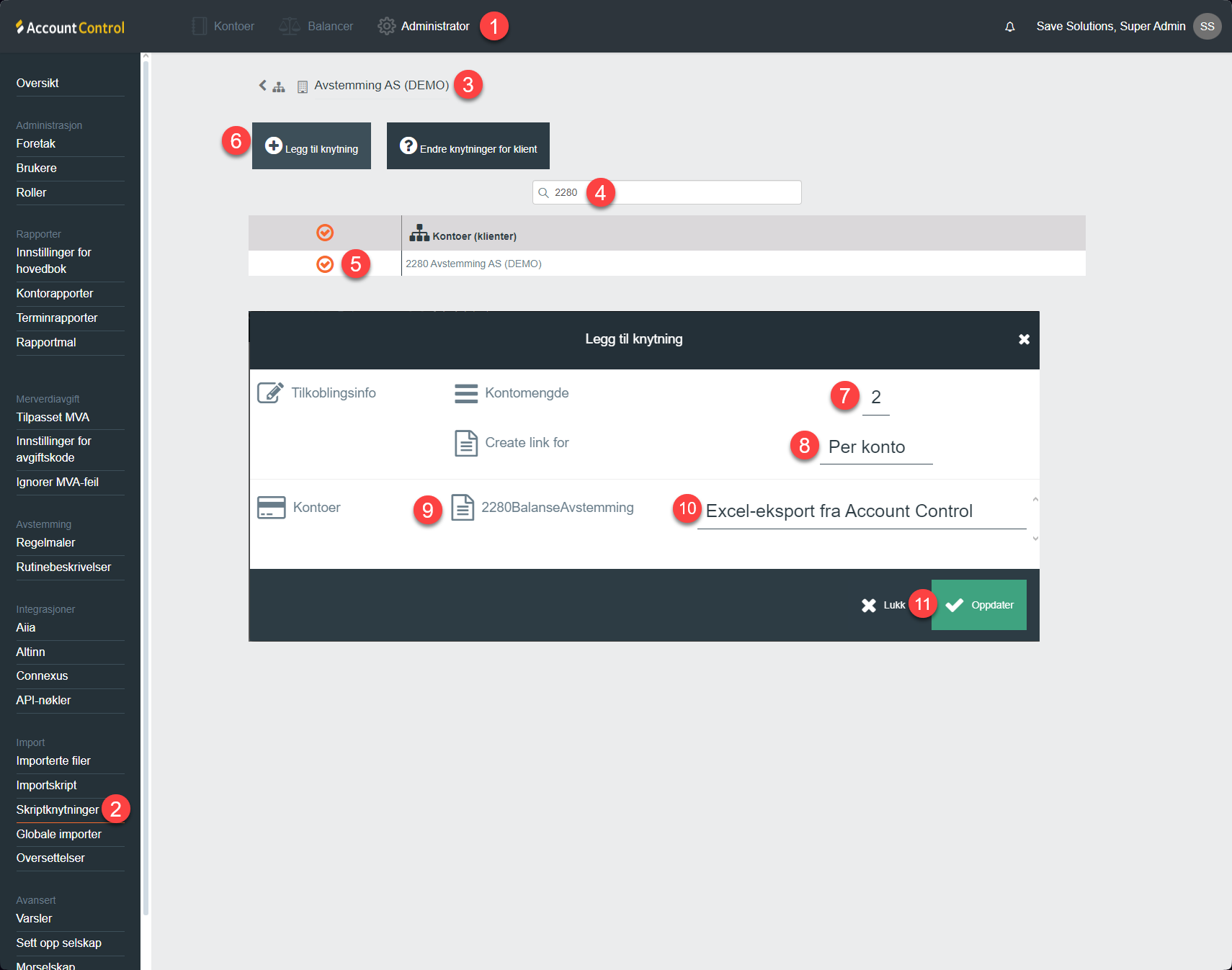
- Naviger til Administrator → Skriptknytninger og velg selskapet du akkurat laget kontoen på.
- Søk opp kontonummeret på klienten og marker den ved å klikke på sirkelen til venstre (punkt 5).
- Klikk på Legg til knytning.
- I vinduet som kommer opp velger du Kontomengde 2.
- Velg Per konto i rad 2 som anvist i bildet.
- Sjekk at kontonummeret i punkt (9) er korrekt, og velg importskriptet du akkurat laget.
- Klikk Oppdater.
Steg 4: Eksporter transaksjoner fra mellomregningskonti
Naviger til kontoen du ønsker å hente poster fra.
- Marker alle postene du ønsker å importere til "hovedkonto". I eksempelet under brukte vi "marker alle-funksjon" (1).
- Klikk på Eksport.
- Klikk på Excel.
- Bare markerte poster vil være ferdigutfylt.
- Klikk på Opprett rapport.
Filen vil lagres i standard nedlastingsmappe definert av din nettleser.
Steg 5: Importer transaksjonene på den nye kontoen
Finn kontoen i listen og klikk på kontonummeret som anvist i bildet.
Klikk på Import-knappen som anvist i bildet.
- Skriptet skal være autoutfylt i toppen (1). Om det ligger flere importskript på denne klienten, kan det hende du må klikke på ruten for å velge et annet importskript.
- Velg fil(er) ved å trykke på knappen for å navigere til filen(e) du ønsker å importere. Alternativt kan du dra filen(e) over fra et utforskervindu på pcen din hvor filene ligger.
- Klikk på Import og godkjenn filer på vanlig måte.
Slik ser transaksjonene og saldoene ut etter import, og de kan nå avstemmes som normalt. Legg merke til at saldoene går mot null når alle kredit- og debetposter finnes på begge sider i vårt eksempel. Denne kontoen er dedikert til lån mellom selskap i samme konsern, og alt som ligger på den ene kontoen skal ligge på dedikert mellomregningskonto på motsvarende selskap. Saldoene vil derfor være null når de ikke skylder hverandre noe.
Oppsett av avstemming av mellomregningskonti med transaksjoner fra eksternt system:
Steg 1: Knytt kontoer sammen
- Naviger til Administrator → Foretak og velg selskapet du ønsker å legge inn en ny konto på.
- Søk opp kontonummer og klikk på kontonavnet i listen
- Skru Snu fortegn mengde 2 av (6) for at postene skal gå riktig vei, ettersom de(n) tilhørende mellomregningskontoen(e) inneholder poster som går motsatt vei i forhold til regnskapskontoen vi har i mengde 1.
- Fyll inn kontonummer mengde 2 (7) med en navnekonvensjon som gir mening for dere. I vårt eksempel fyller det eksterne systemet inn kontonummeret på denne måten i kolonne 3 i filen.
- Fyll inn saldo (8) per ønsket oppstartsdato og oppstartsdato (9).
Her har vi valgt 0,- per 01.01.2024 ettersom vi i vårt eksempel ønsker å lese inn postene fra 2280 Balanse Avstemming AS som korresponderer til denne kontoen. De vil nulle ut åpningsposten vår, samt tilbakebetalingen av lånet til Avstemming AS, som skjer i den 08.03.24 i vårt eksempel.
Dette fører til at saldoene på kontoene vil være "invers" av hverandre i Account Control frem til lånet er tilbakebetalt, så det vil bli et avvik på åpne poster-rapport frem til dette skjer. Det kan være mer hensiktsmessig å benytte en standardrapport i dette tilfellet, ettersom den vil vise alle poster som ikke er avstemt, som vil si at de finnes på den ene "siden", men mangler på den andre, samt at den ikke inkluderer saldo på kontoene, som kunne vist et avvik på åpne poster-rapport.
Det går også an å benytte en Åpne poster-rapport, men det kan som sagt føre til at det blir et avvik i bunnen av rapporten. - For at autoavstemmingen skal fungere best mulig, kan man benytte regelmalen for kontoserie 19 som angitt i steg 10.
- Klikk på OK når du har fylt inn all informasjon.
Om du ønsker å avstemme flere enn én mellomregningskonto i mengde 2, kan du benytte deg av klienttypen "Multi-account". Den eneste forskjellen mellom den typen og standard kontotype er at du har muligheten til å legge til så mange kontoer du ønsker i mengde 1 og mengde 2. Se bilde under for eksempel på hvordan du kan legge opp flere mellomregningskonti på en klient.
Steg 2: Opprett importskript og knytt til den nye kontoen
- Naviger til Administrator → Importskript og trykk på Legg til skript.
- Om postene er hentet fra et eksternt system som tilbyr eksport i Excel-format, kan dere benytte importskript under som en mal om dere ønsker å prøve dere frem selv. Om dere ønsker at vi bistår dere med dette, kontakt oss via henvendelsesportalen.
FILTYPE;Excel
BARENYE;Dato1;
BARENYE;Belop;
[Transer]
Kontonr;3
ID;??.??.????;5
Dato1;5;DD.MM.YYYY
Dato2;6;DD.MM.YYYY
Belop;7
Billagsnr;9
Tekst;10
Dim1;11
Ref;12
Buntref;13
Tekstkode;14
Notat;16
- Klikk på Legg til (6).
Steg 3: Knytt importskript til den nye kontoen
- Naviger til Administrator → Skriptknytninger og velg selskapet du akkurat laget kontoen på.
- Søk opp kontonummeret på klienten og marker den ved å klikke på sirkelen til venstre (punkt 5).
- Klikk på Legg til knytning.
- I vinduet som kommer opp velger du Kontomengde 2.
- Velg Per konto i rad 2 som anvist i bildet.
- Sjekk at kontonummeret i punkt (9) er korrekt, og velg importskriptet du akkurat laget.
- Klikk Oppdater.
Steg 4: Importer transaksjonene på den nye kontoen
Finn kontoen i listen og klikk på kontonummeret som anvist i bildet.
Klikk på Import-knappen som anvist i bildet.
- Skriptet skal være autoutfylt i toppen (1). Om det ligger flere importskript på denne klienten, kan det hende du må klikke på ruten for å velge et annet importskript.
- Velg fil(er) ved å trykke på knappen for å navigere til filen(e) du ønsker å importere. Alternativt kan du dra filen(e) over fra et utforskervindu på pcen din hvor filene ligger.
- Klikk på Import og godkjenn filer på vanlig måte.