For å utføre avstemming av kundefordringer på en gitt konto, må kontoen ha kontorapporten "Kundefordringer" tilordnet seg. Det utføres her: Kontorapporter
Denne rapporten baserer seg på kundenavn, og vil splitte opp postene etter hvilken kunde/leverandør transaksjonene er bokført på. Rapporten vil liste opp alle bokførte transaksjoner på en gitt kunde som står åpen per angitt rapportdato, selv om de er avstemt mot transaksjoner med senere dato enn rapportdatoen. Rapporten tar avstemmingsnummer med i betraktning når den viser transaksjonene, og man må derfor avstemme transaksjonene i datointervallet man ønsker å hente rapport på så mye man kan før man henter ut rapporten. Selv om en kunde har et skyldig beløp og en innbetaling av beløpet i terminen, vil ikke rapporten anse de som avstemte før de har blitt avstemt, enten via autoavstemming eller manuell avstemming.
For å få en rapport over alle transaksjoner per kunde (selv de som er betalt og lukket), kan man opprette en rapport per ønsket dato uten å avstemme noen av transaksjonene i det gitte datointervallet.
Avstemming og oppretting av kundefordringsrapport
Steg 1 - Kjør autoavstemming
Resultat etter autoavstemming (i datointervall frem til 28.02.2021 på demodata)
For å se en forhåndsvisning av hva som vil dukke opp som åpne poster på kundefordringsrapporten, kan du skru på Historisk visning ved å klikke på følgende knapp:
Steg 2 - Avstem eventuelle resterende poster
Account Control kommer med et sett av standardregler for hver kontotype som pleier å av. Om standardreglene på autoavstemmingen ikke tar så mye som dere forventer, kan dere kontakte oss på support, så kan vi bistå dere med å lage regler til autoavstemmingen som er bedre tilpasset dere.
Steg 3 - Åpne kundefordringsrapporten
- Klikk på Eksport-knappen som anvist i bildet under. I vinduet som kommer opp, klikk på Balancer, og velg ønsker periode og år. Her står man fritt til å velge hvilken som helst termin i to år frem/tilbake i tid. Klikk på Opprett rapport for å generere forhåndsvisningen av rapporten.
Steg 4 - Se gjennom forhåndsvisningen av kundefordringsrapporten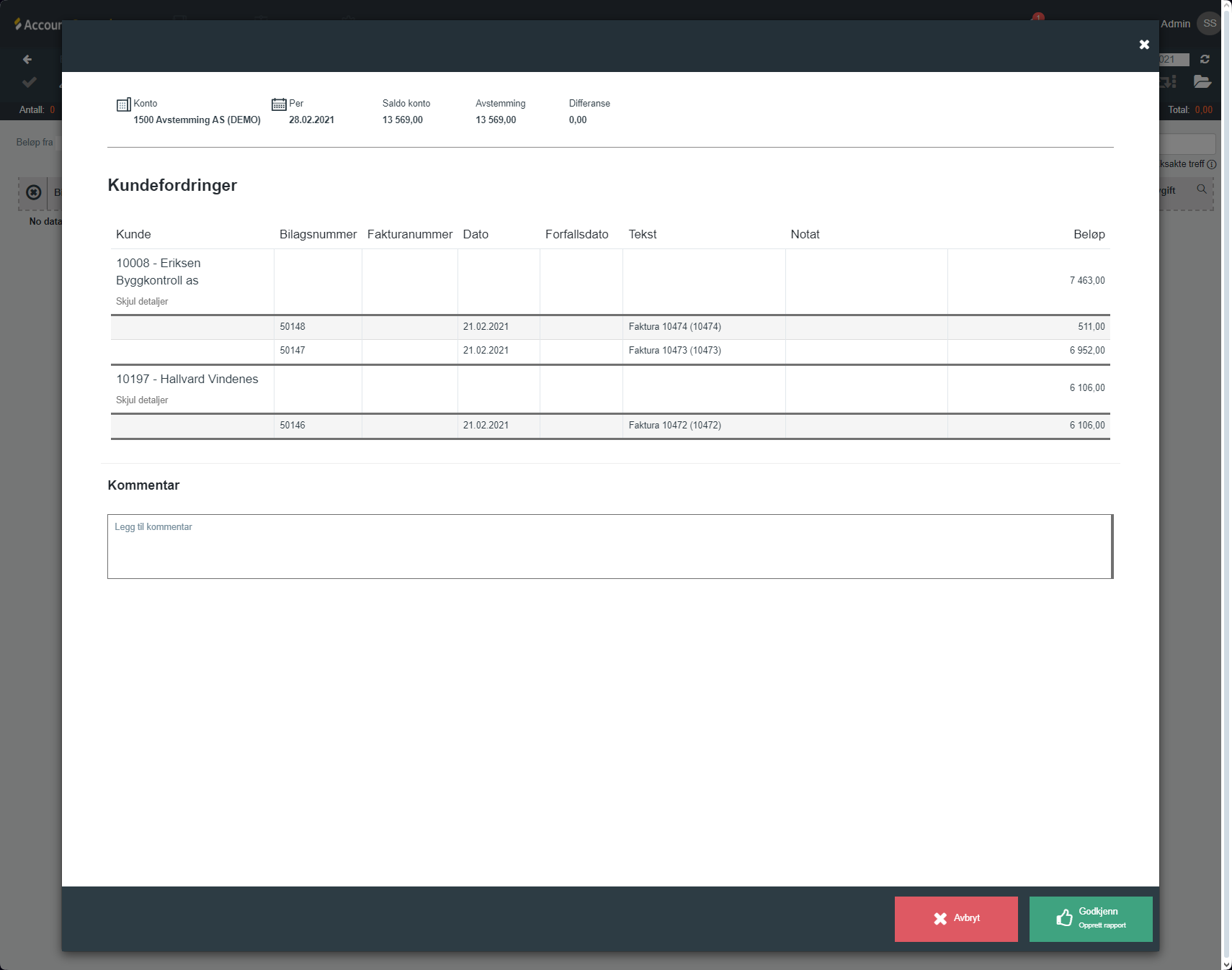
Klikk på Godkjenn for å opprette rapporten. Den blir lagret i rapportarkivet på balanseoversikten til selskapet.
Oppretting av kundefordringsrapport uten avstemming
Steg 1 - Åpne kundefordringsrapporten uten å avstemme transaksjoner
- Klikk på Eksport-knappen som anvist i bildet under. I vinduet som kommer opp, klikk på Balancer, og velg ønsker periode og år. Her står man fritt til å velge hvilken som helst termin i to år frem/tilbake i tid. Klikk på Opprett rapport for å generere forhåndsvisningen av rapporten.
Steg 2 - Se gjennom forhåndsvisningen av kundefordringsrapporten
I forhåndsvisningen vil alle transaksjoner bli vist, selv om utestående beløp på kunder er 0.