Denne funksjonaliteten er ikke tilgjengelig for Xledger-selskap, ettersom MVA-koder føres direkte på transaksjonsnivå der.
I toppen av balanseoversikten for et selskap er det 3 ruter med fargeindikatorer. Disse representerer henholdsvis MVA-rapporten, AGA-rapporten og forskuddstrekk-rapporten.
På MVA-avstemmingsruten kan det også dukke opp en tallindikator, avhengig av om funksjonalitet for MVA-kodekontroll er skrudd på på selskapsinnstillingene, og om regnskapet inneholder MVA-kodeavvik. Et MVA-kodeavvik er hos oss definert som en bokføring som benytter en annen MVA-kode enn det som er standard/definert på kontoen det bokføres på.
Om det finnes et tall på toppen av ruten som inneholder MVA-rapporten, vil den ikke kunne åpnes. Dette er fordi MVA-kodekontrollen må gjennomføres først. Om dette er tilfellet vil du vil også kunne se at fargeindikatoren på MVA-kodekontrollknappen er rød i dette tilfellet.
Klikk på bildene for å forstørre de
Du kan også benytte filteret som er over kontolisten for å kun vise konti med MVA-kodefeil som anvist i bildet under.
Inne i MVA-avstemmingen vil du få en oversikt over hvilke kontoer det er registrert feil på og hvilken kode som er forventet registrert på kontoen. Du vil også kunne se hvilken kode som forventes på kontoen videre inne i MVA-kodekontrollen.
1. Klikk på kontonummeret for å komme videre inn i MVA-kodekontrollen.
2. Kolonnen for kode/sats vil vise deg hvilken kode som er forventet på konto.
Selve MVA-kodekontrollen er et verktøy vi anbefaler at du benytter til det formålet det er laget for. Her vil det dukke opp transaksjoner som er ført med en annen kode enn det som er forventet. Skulle det vise seg at det er registrert feil kode på transaksjonen så kan du rette på dette i ERP-systemet ditt og så kan du oppdatere fra ERP i Account Control og transaksjonen vil da forsvinne fra MVA-kodekontrollen.
Dersom det viser seg at du har registrert riktig kode på transaksjonen, for det om det er en annen kode enn det kontoen forventer, kan du velge å ignorere transaksjonene i kontrollen.
Dette gjør du ved å markere transaksjon(e) det gjelder (1.) og så klikke på Ignorer feil (2.) og skrive en forklaring på hvorfor de ignoreres.
Ved lukking av termin vil det automatisk opprettes en rapport som viser transaksjoner som er ignorert i MVA-kodekontrollen.
Du vil også alltid kunne se hvilken kode kontoen forventer øverst, som vist på bildet under.
Periodiseringer blir forsøkt filtrert bort, men spesielt i oppstart kan det være en del av disse. Krav for å identifisere og filtrere bort en periodisering er at vi finner opprinnelig beløp, samt minst to delbeløp fordelt i to forskjellige perioder.
Opprett regler for å tillate flere avgiftskoder på konto
En god løsning for å unngå manuell MVA-kodekontroll hver eneste termin er å opprette regler for hvilke avgiftskoder som skal være tillatt på de ulike kontoene som kan utløse MVA-kodeavvik.
Dersom dette ikke gjøres ved oppstart, må hver MVA-kodefeil godkjennes manuelt for hver termin – en prosess som kan være svært tidkrevende.
For å sette opp tillatte avgiftskoder kan dere følge stegene under.
1. Gå til administrator
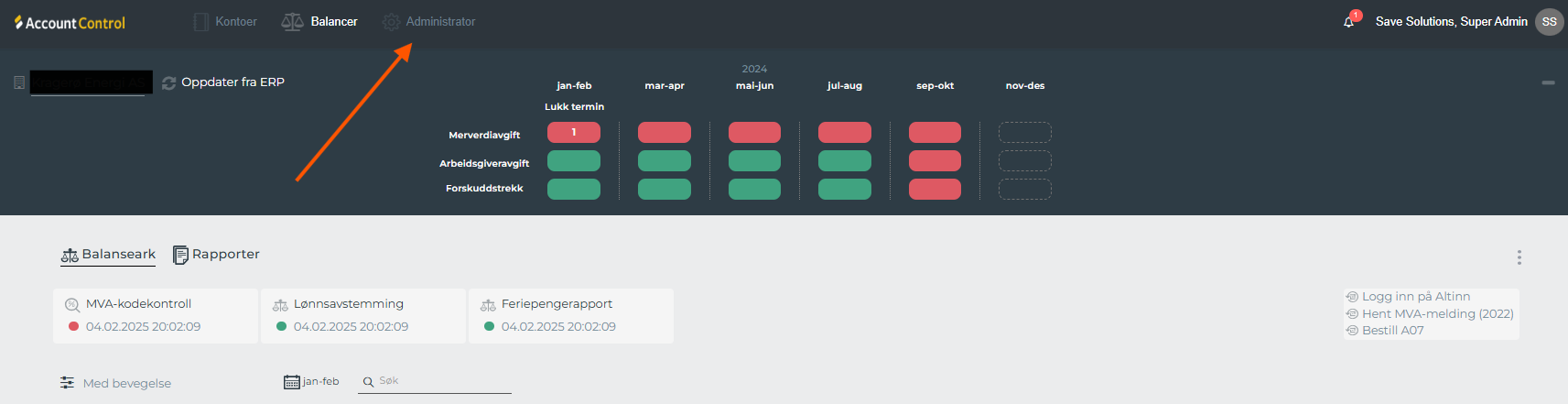
2. Gå til innstillinger for avgiftskode
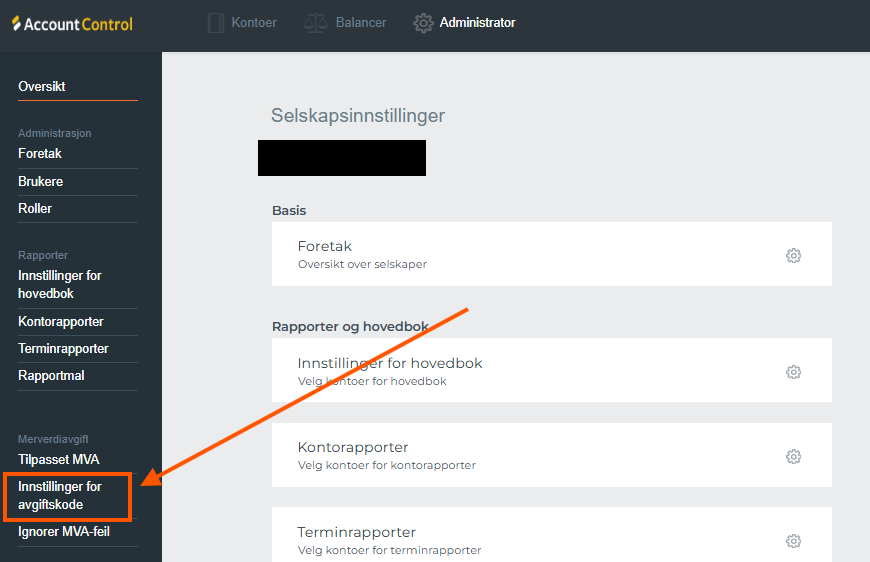
3. Oversikt over tillatte avgiftskoder
Du ser nå en oversikt over ulike kontoer. Her kan du tildele flere MVA-koder som på forhånd er godkjent av Account Control.
For å filtrere kontoer med MVA-kodeavvik, klikk på filteret Alle (som anvist i bildet under) og velg MVA-kodeavvik. Da vises kun kontoene som har avvik i MVA-kodene.
4. Forhåndsgodkjenn avgiftskoder som skal være tillatt
Under ser vi de tre kontoene som har MVA-kodeavvik. En av kontoene har allerede blitt tildelt avgiftskode 20, og under kontospesifikk avgiftskode ser vi at kode 0 også er tillatt.
I dette tilfellet vil ingen poster med MVA-kode 0 eller 20 bli markert som en MVA-kodefeil i Account Control.
5. Ulike måter å angi tildelte koder
Du kan klikke på pilene i hver enkelt rad til høyre i kolonnen for å tildele godkjente avgiftskoder. I bildet under har vi klikket på pilene i hver enkelt rad til høyre i kolonnen MVA-kodeavvik, og til høyre kan du se at de nå er lagt til under Tildelte.
Alternativt kan du klikke på nedtrekksmenyen og velge flere MVA-koder som skal tildeles.
Resultatet av dette er at du ikke lenger trenger å godkjenne de tillatte/tildelte MVA-kodene for hver termin.
Account Control vil nå kun varsle dersom det oppdages faktiske feilføringer av MVA-koder.